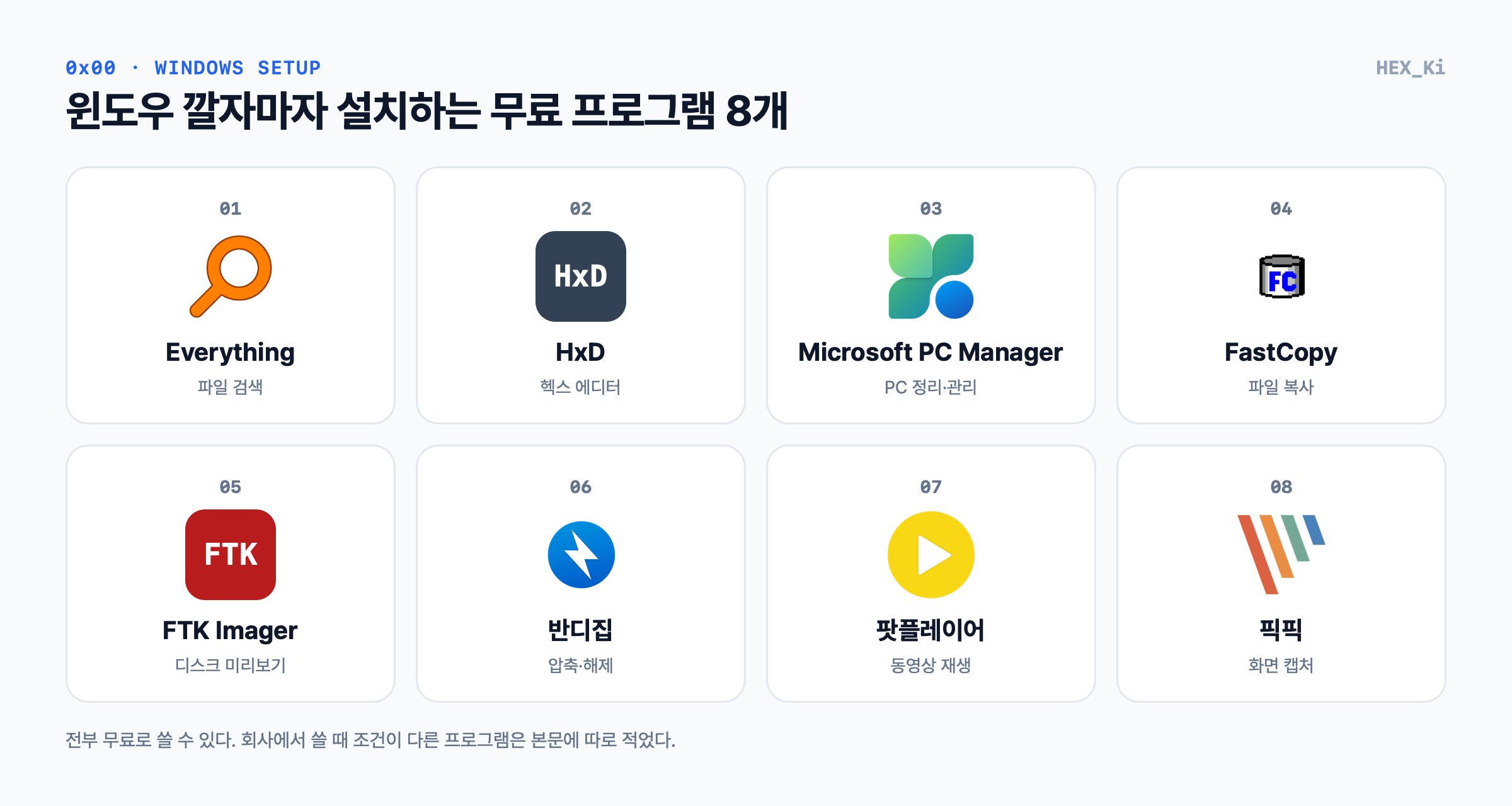
윈도우 깔자마자 설치하는 무료 프로그램 8개: 실무에서도 쓰는, 광고 적은 것만 골랐다
윈도우를 새로 깔면 실무용이든 집에서 쓰는 PC든 제일 먼저 설치하는 프로그램들이 있다. 전부 무료고, 써보면서 광고 때문에 거슬렸던 적이 제일 적었던 것들만 골랐다.
사실 실제로 쓰는 툴은 이것보다 배로 많다. 근데 일반인 기준에서는 이 정도만 있어도 솔직히 과한 편이고, 이것만 깔아둬도 윈도우를 훨씬 편하게 쓸 수 있을 것 같아서 공유해본다. 프로그램마다 뭘 하는 건지, 제일 큰 장점 하나씩만 짧게 적고 넘어가겠다.
설치 파일은 꼭 아래 적어둔 공식 사이트에서 받는다. 검색해서 나오는 자료실이나 재배포 사이트에서 받으면 원하지 않는 프로그램이 같이 깔리는 경우가 있다.
1. Everything — 파일 검색
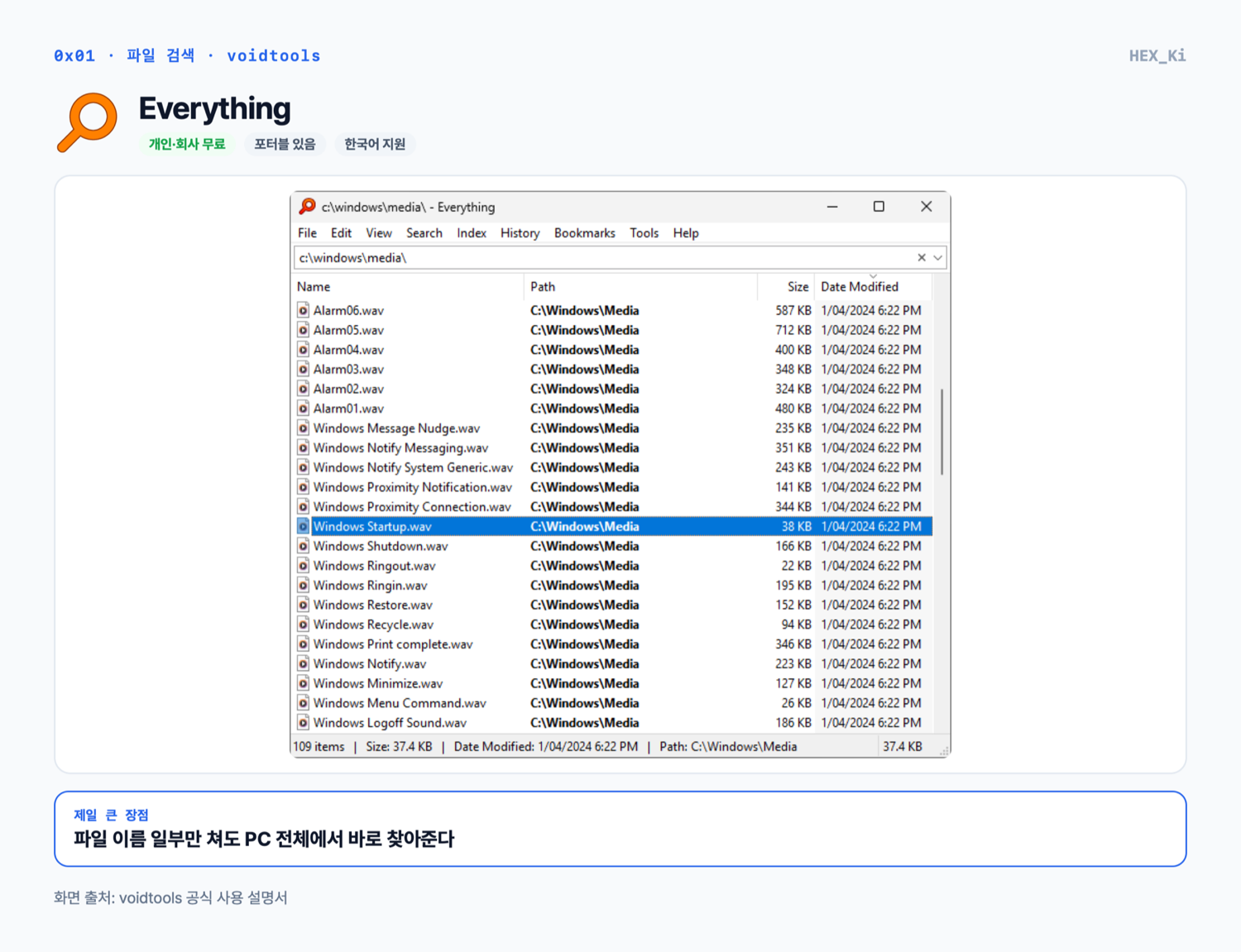
윈도우 기본 검색으로 파일 찾다가 한참 기다려본 적 있을 거다. Everything은 파일 이름 일부만 쳐도 PC 전체에서 거의 바로 찾아준다. 저장 위치는 기억 안 나는데 파일 이름은 대충 기억날 때 제일 편하다. 확장자나 경로로 걸러서 찾을 수도 있고, 크기나 날짜순으로 바로 정렬된다.
- 제일 큰 장점: 파일 이름 일부만 쳐도 PC 전체에서 바로 찾아준다
- 무료 범위: 개인·회사 모두 무료, 포터블판도 있다
- 다운로드: voidtools.com/downloads (일반 PC는 Installer 64-bit)
2. HxD — 헥스 에디터
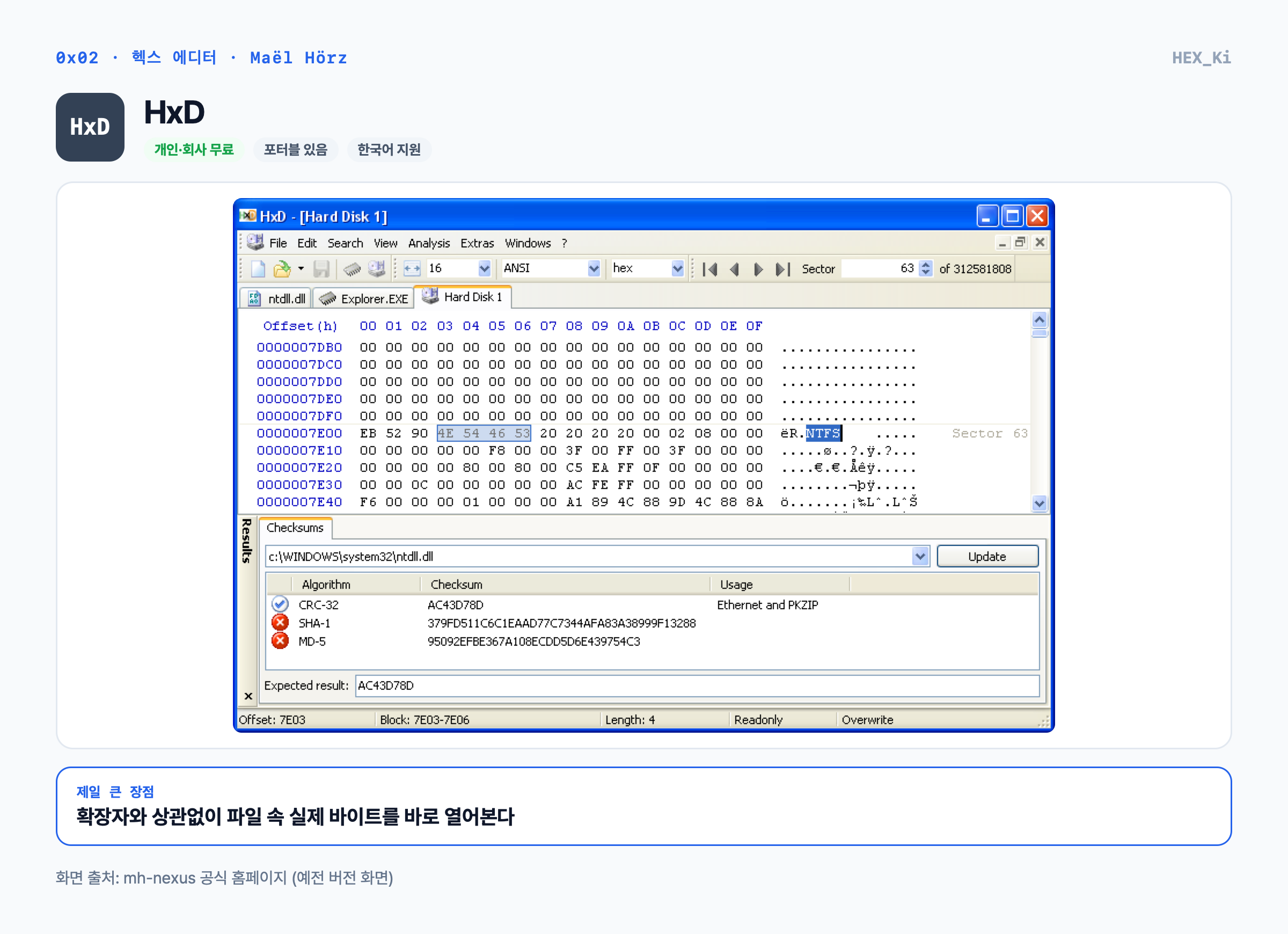
파일을 0과 1에 가까운 바이트 단위로 열어보는 프로그램이다. 일반인한테는 좀 생소할 수 있는데, 확장자가 이상하게 바뀐 파일이 실제로 무슨 파일인지 확인하거나 파일 앞부분 시그니처를 볼 때 자주 쓴다. 포렌식이나 개발을 하면 결국 한 번은 열게 되는 프로그램이다.
- 제일 큰 장점: 확장자와 상관없이 파일 속 실제 바이트를 바로 열어본다
- 무료 범위: 개인·회사 모두 무료, 포터블판도 있다
- 다운로드: mh-nexus.de (한국어판 있음)
HxD는 보기만 하는 프로그램이 아니라 수정해서 저장하면 원본이 바로 바뀐다. 확인만 할 거면 사본을 열거나 읽기 전용으로 여는 게 안전하다. 디스크를 직접 열어서 고치는 건 처음에는 아예 안 하는 게 낫다.
3. Microsoft PC Manager — PC 정리·관리
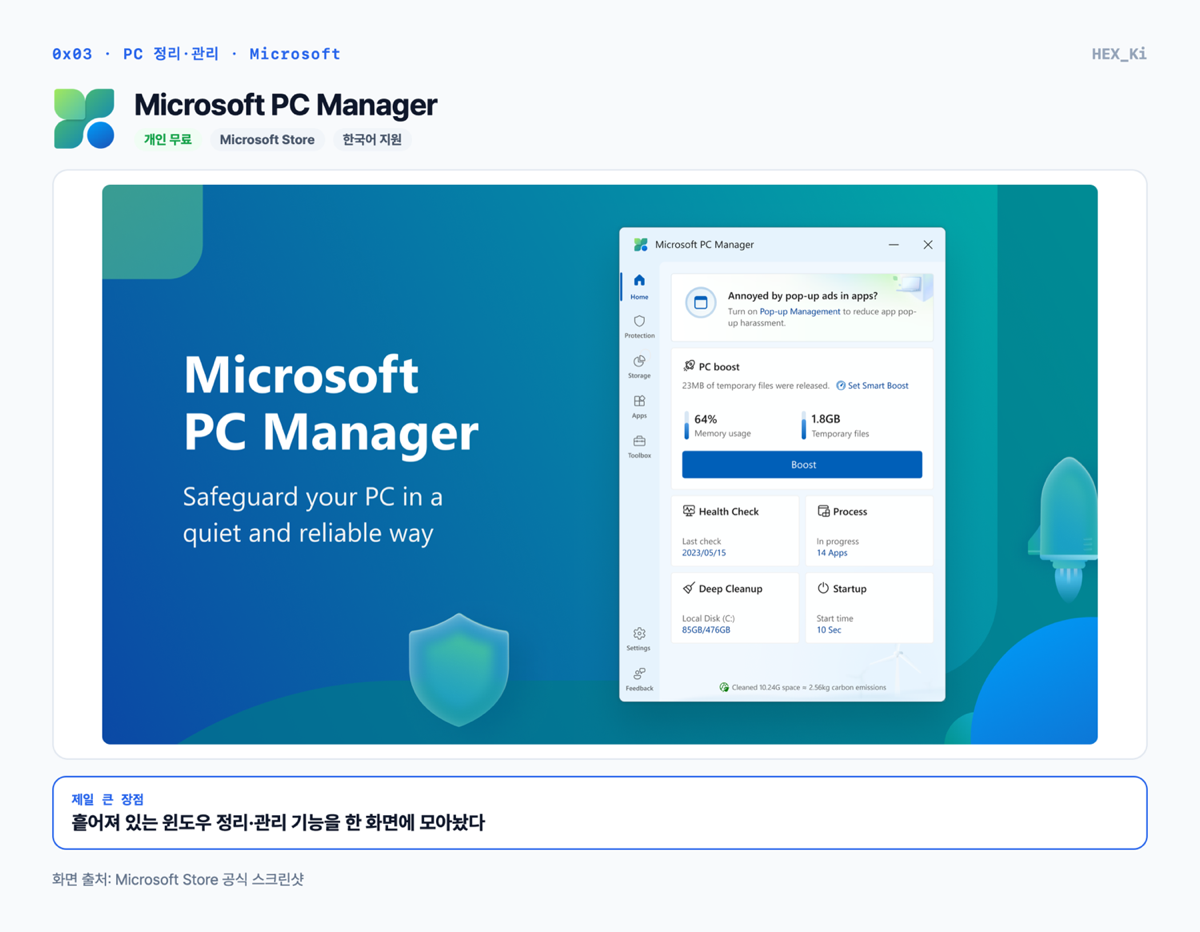
마이크로소프트가 직접 만든 PC 관리 프로그램이다. 임시 파일 정리, 저장공간 확인, 시작 프로그램 관리, 앱 팝업 관리 같은 기능이 원래 윈도우 설정 여기저기 흩어져 있는데, 이걸 한 화면에 모아놨다. 출처를 알 수 없는 PC 최적화 프로그램 깔 바에는 이게 훨씬 낫다.
- 제일 큰 장점: 흩어져 있는 윈도우 정리·관리 기능을 한 화면에 모아놨다
- 무료 범위: 개인 무료 (Microsoft Store로 설치)
- 다운로드: Microsoft Store - PC Manager (윈도우 10 19042 이상, 윈도우 11)
4. FastCopy — 파일 복사
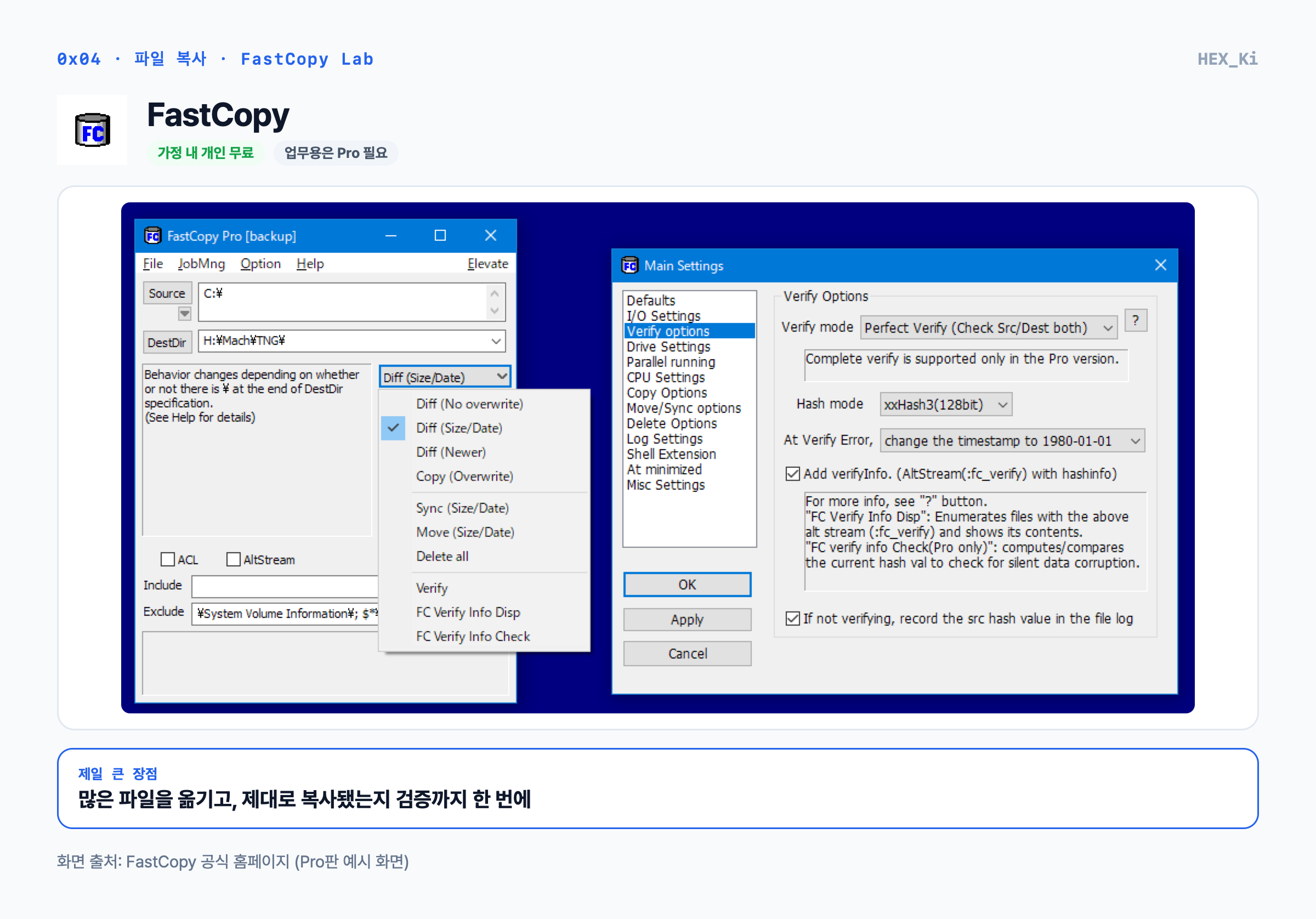
파일을 대량으로 옮길 때 쓰는 복사 프로그램이다. 몇 만 개짜리 폴더나 큰 백업을 옮길 때 탐색기로 복사하면 중간에 멈추거나 제대로 다 옮겨졌는지 찜찜할 때가 있다. FastCopy는 복사 조건을 정해두고 돌릴 수 있고, 끝나고 나서 원본이랑 똑같이 복사됐는지 검증까지 해준다.
- 제일 큰 장점: 많은 파일을 옮기고, 제대로 복사됐는지 검증까지 한 번에
- 무료 범위: 가정에서 개인이 쓰는 경우만 무료다. 회사 업무용으로 계속 쓰려면 Pro 라이선스가 필요하다.
- 다운로드: fastcopy.jp
복사 모드 중에 Move(옮기고 원본 삭제), Sync(대상 폴더의 남는 파일 삭제), Delete all(삭제)이 있다. 처음에는 꼭 복사 모드로만 쓰는 게 좋다. 위 화면은 공식 사이트의 Pro판 예시라서 무료판과 메뉴가 조금 다르다.
5. FTK Imager — 디스크 통째로 훑어보기
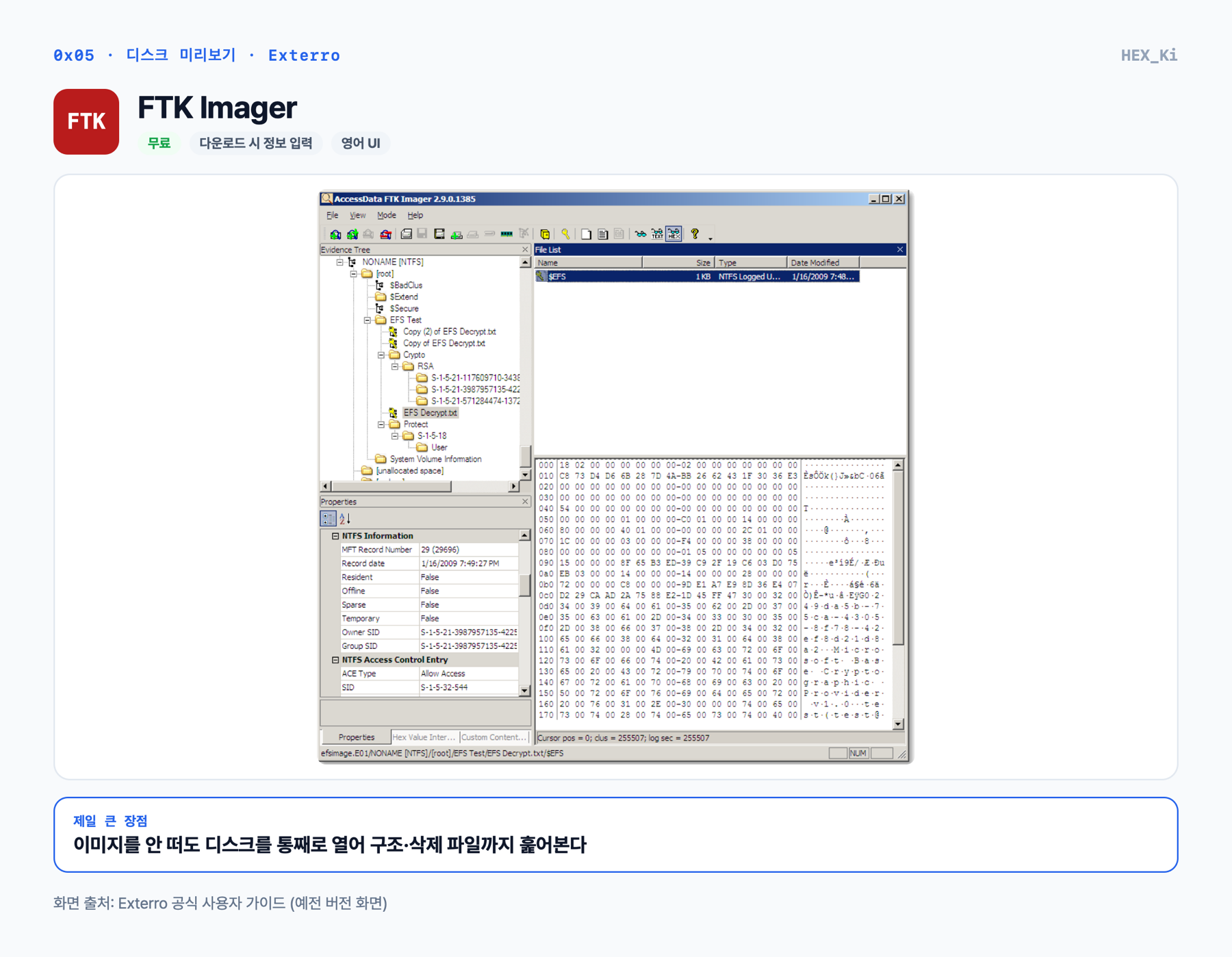
원래는 포렌식에서 디스크 이미지를 뜰 때 쓰는 프로그램이다. 근데 나는 이미징보다 디스크 전체를 간단히 검토할 때 더 자주 쓴다. 이미지를 따로 만들지 않아도 디스크를 통째로 열어서 폴더 구조, 파일 내용, 아직 덮어써지지 않은 삭제 파일까지 바로 훑어볼 수 있다.
열어보는 방법은 간단하다. 관리자 권한으로 실행하고 File → Add Evidence Item → Physical Drive(디스크 전체) 또는 Logical Drive(특정 드라이브)를 고른 다음 Finish를 누르면 된다. 그러면 왼쪽 Evidence Tree에 디스크가 뜨고, 펼쳐서 파일 목록과 헥스 화면으로 확인하면 된다.
- 제일 큰 장점: 이미지를 안 떠도 디스크를 통째로 열어 구조와 삭제 파일까지 훑어본다
- 무료 범위: 무료 (최신 8.3.1). 기능이 더 들어간 유료 Pro판이 따로 있다.
- 다운로드: Exterro FTK Imager (다운로드할 때 이름·이메일 등 정보 입력 필요)
미리보기만 한다고 해서 윈도우가 그 디스크에 아무것도 안 쓰는 건 아니다. 증거로 보존해야 하는 디스크라면 쓰기 방지 장치를 먼저 연결해야 한다. 위 화면은 공식 가이드에 실린 예전 버전 화면이다.
6. 반디집 — 압축·해제
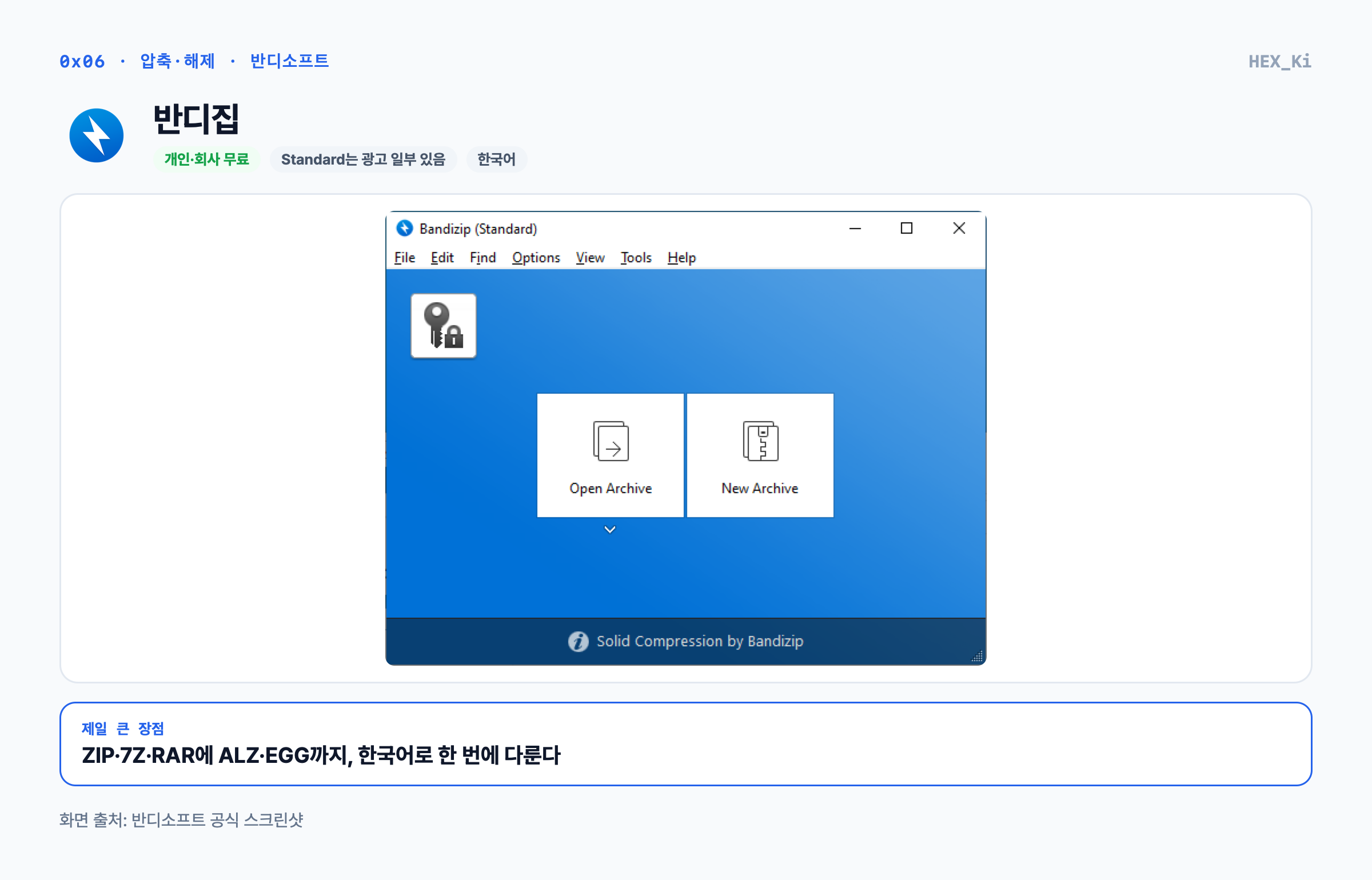
압축 프로그램은 이거 하나면 된다. ZIP, 7Z, RAR은 물론이고 국내에서 아직 가끔 보이는 ALZ, EGG까지 풀린다. 압축을 풀기 전에 안에 뭐가 들었는지 먼저 볼 수 있고, 탐색기 우클릭 메뉴에서 바로 압축·해제가 돼서 편하다.
- 제일 큰 장점: ZIP·7Z·RAR에 ALZ·EGG까지, 한국어로 한 번에 다룬다
- 무료 범위: 무료판(Standard)은 개인·회사 모두 무료. 다만 공식 약관상 무료판에는 광고가 일부 들어간다. 그래도 써보면서 광고 때문에 크게 불편했던 적은 없었다.
- 다운로드: bandisoft.com/bandizip
7. 팟플레이어 — 동영상 재생
동영상 플레이어는 팟플레이어를 쓴다. 코덱을 따로 깔지 않아도 웬만한 영상 형식이 그냥 열리고, SMI·SRT 같은 자막도 영상이랑 같이 열면 바로 붙는다. 장면 미리보기나 책갈피 기능도 있어서 긴 영상 볼 때 편하다.
- 제일 큰 장점: 코덱을 따로 안 깔아도 웬만한 영상과 자막이 그냥 열린다
- 무료 범위: 개인 사용, 직장·학교에서 영상 시청하는 용도까지 무료
- 다운로드: potplayer.tv (일반 PC는 x64)
8. 픽픽 (PicPick) — 화면 캡처
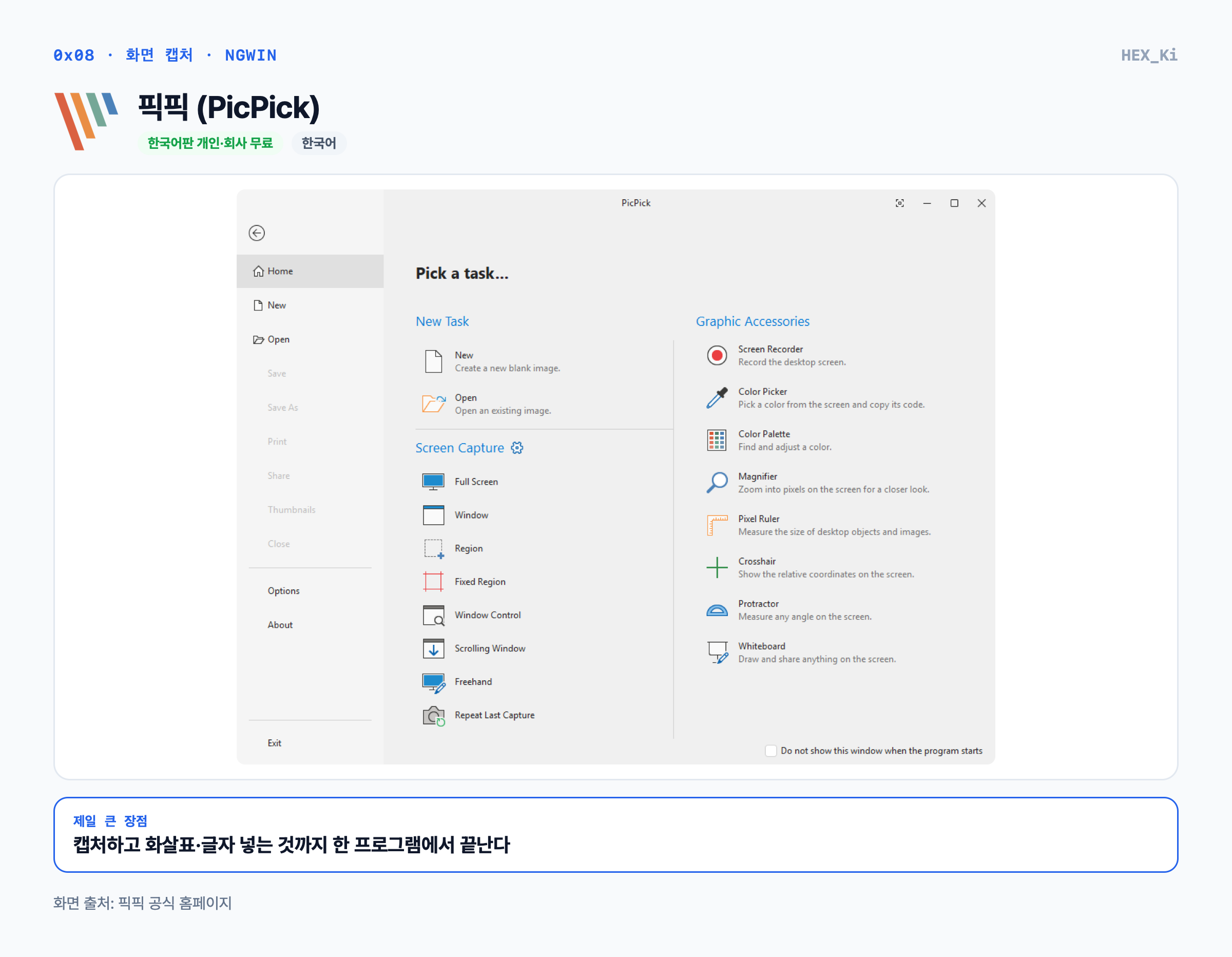
화면 캡처는 픽픽 하나로 끝낸다. 전체 화면, 영역, 창 단위 캡처는 기본이고 스크롤 캡처도 된다. 제일 좋은 건 캡처하고 나서 바로 화살표나 글자 같은 표시를 넣을 수 있다는 거다. 설명용 이미지 만들 때 다른 편집 프로그램을 열 필요가 없다.
- 제일 큰 장점: 캡처하고 화살표·글자 넣는 것까지 한 프로그램에서 끝난다
- 무료 범위: 한국어판은 개인·회사 모두 무료다. 영문(글로벌)판은 개인 비상업용만 무료라서, 회사에서 쓸 거면 한국어판으로 받는다.
- 다운로드: picpick.app/ko
한눈에 정리
| 프로그램 | 용도 | 개인 | 회사 | 비고 |
|---|---|---|---|---|
| Everything | 파일 검색 | 무료 | 무료 | 포터블 있음 |
| HxD | 헥스 에디터 | 무료 | 무료 | 수정 시 원본 변경 주의 |
| PC Manager | PC 정리·관리 | 무료 | - | Microsoft Store 설치 |
| FastCopy | 파일 복사 | 무료 (가정) | Pro 필요 | Move·Sync 모드 주의 |
| FTK Imager | 디스크 미리보기 | 무료 | 무료 | 다운로드 시 정보 입력 |
| 반디집 | 압축·해제 | 무료 | 무료 | 무료판 광고 일부 |
| 팟플레이어 | 동영상 재생 | 무료 | 시청 용도 무료 | - |
| 픽픽 | 화면 캡처 | 무료 | 한국어판 무료 | 글로벌판은 개인만 |
무료 범위와 버전은 2026년 10월 30일 기준 각 공식 사이트와 약관에서 확인한 내용이다. 무료 조건은 바뀔 수 있으니 회사에서 쓸 때는 설치 전에 공식 사이트를 한 번 더 확인하는 게 좋다. PC Manager는 회사 사용 조건이 따로 명시돼 있지 않아서 표에 비워뒀다.
여기 있는 걸 전부 깔 필요는 없다. HxD랑 FTK Imager는 파일이나 디스크를 좀 더 깊게 볼 일이 생기면 그때 깔아도 늦지 않다. 윈도우 새로 세팅할 때 조금이라도 도움이 됐으면 좋겠다.
'IT 인사이트' 카테고리의 다른 글
| 왜 개발 시장은 이제서야 '러스트(Rust)'로 갈아타고 있을까: 어렵기로 소문난 언어가 대세가 된 이유 (2) | 2026.10.31 |
|---|---|
| 뇌에 칩을 심는 기술, BCI 쉽게 정리: 원리부터 2026년 최신 동향까지 (0) | 2026.10.31 |
| 아이폰 듀오 '크랙게이트' 정리: 출시 직후 터진 화면 균열 논란과 실제 쟁점 (0) | 2026.10.30 |
| 우분투(Ubuntu) 웹 서버 도메인 연결하기: DNS·포트포워딩부터 Nginx 리버스 프록시·Let's Encrypt SSL까지 (3) | 2024.09.08 |
| CTFd와 Docker로 로컬 CTF 워게임 서버 구축하기: 우분투 설치부터 문제 등록까지 (9) | 2024.09.07 |